

功能特性
功能
eM Client 是一款 Google Workspace 郵件客戶端,可輕鬆配置並與 Gmail 及 Google Workspace 完整同步。 這款適用於 Windows 的 Gmail 應用的同步範圍涵蓋郵件、日曆、聯絡人與任務。 eM Client 可替代 MS Outlook 作為 Google 郵件客戶端,讓企業能夠充分發揮 Google Workspace 的潛力。
 自動配置所有服務
 Gmail 標籤同步
 同步你的日曆(包括共享日曆與忙閒視圖)
 管理並同步任務(或委派給同事)
 管理並同步聯絡人(包括 GAL 全局通訊錄)
 「外出 / 自動回覆」功能
設定教程
設定
逐步瞭解如何將 eM Client 與 Gmail(Google Workspace)配置好。
1
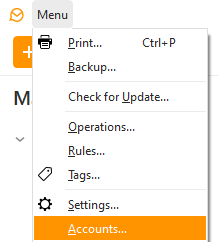
在這款 Gmail Windows 應用中,通過 菜單 > 帳戶 打開帳戶設定。
2
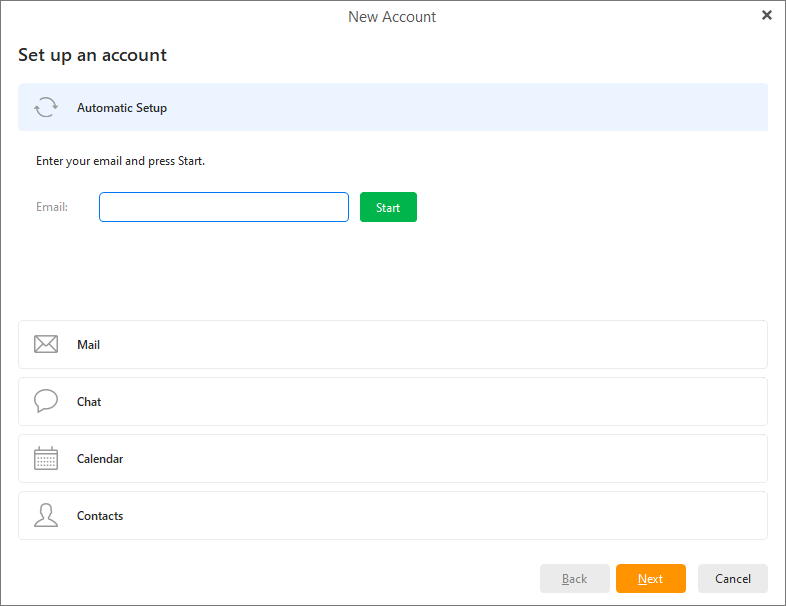
點擊 「+ 添加帳戶」 按鈕打開「新建帳戶」窗口,帳戶嚮導隨即出現。現在只需輸入你的 Google 郵箱地址並確認。
3
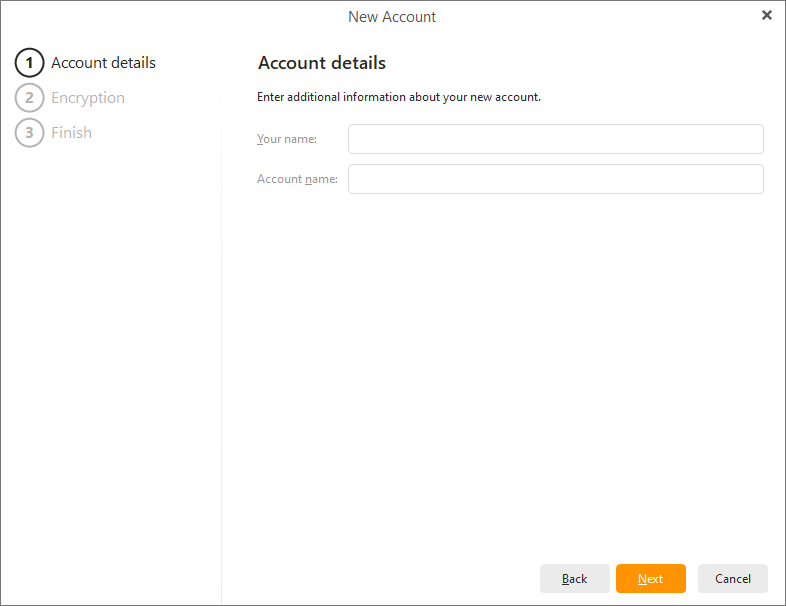
輸入該帳戶用於顯示的名稱,並 點擊「下一步」。
4
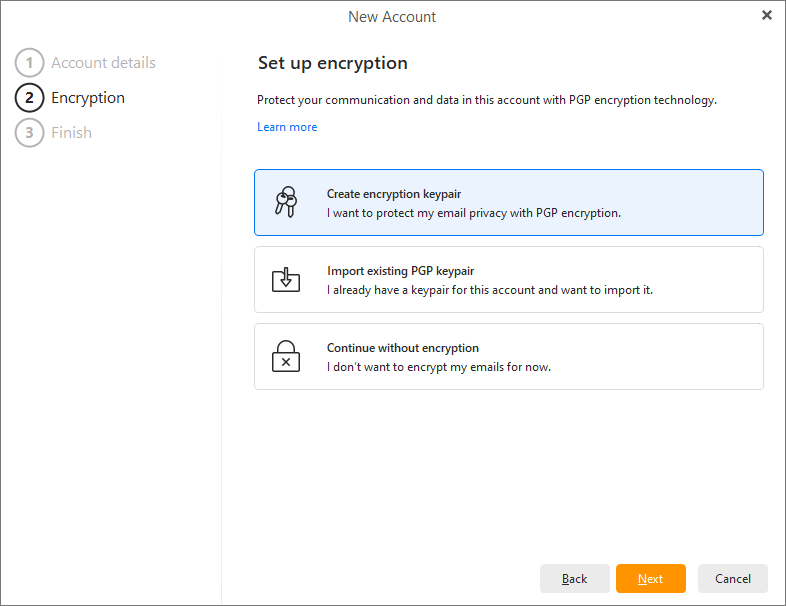
為你的郵件 設定加密,或跳過此步驟。進一步瞭解 PGP 請見這裏。
5
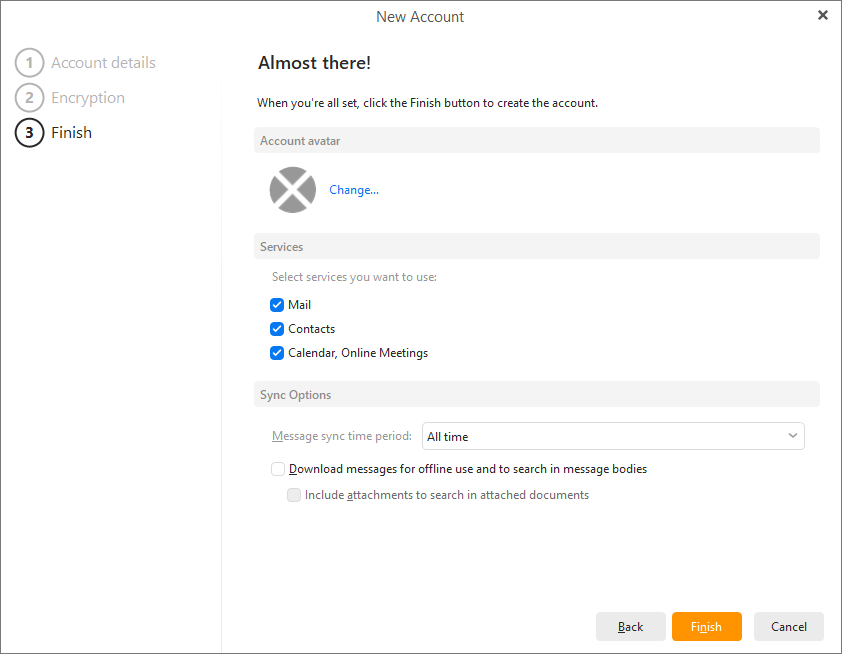
選擇你的帳戶頭像以及該帳戶在 eM Client 中可用的服務,並 點擊「下一步」。
6
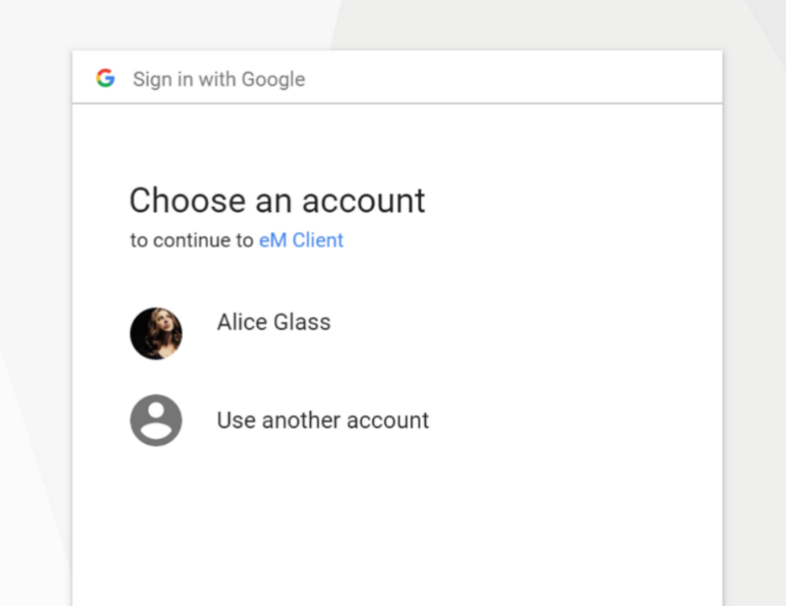
瀏覽器將彈出 OAuth 認證窗口。選擇你的 Gmail 帳戶,輸入密碼並繼續。
7
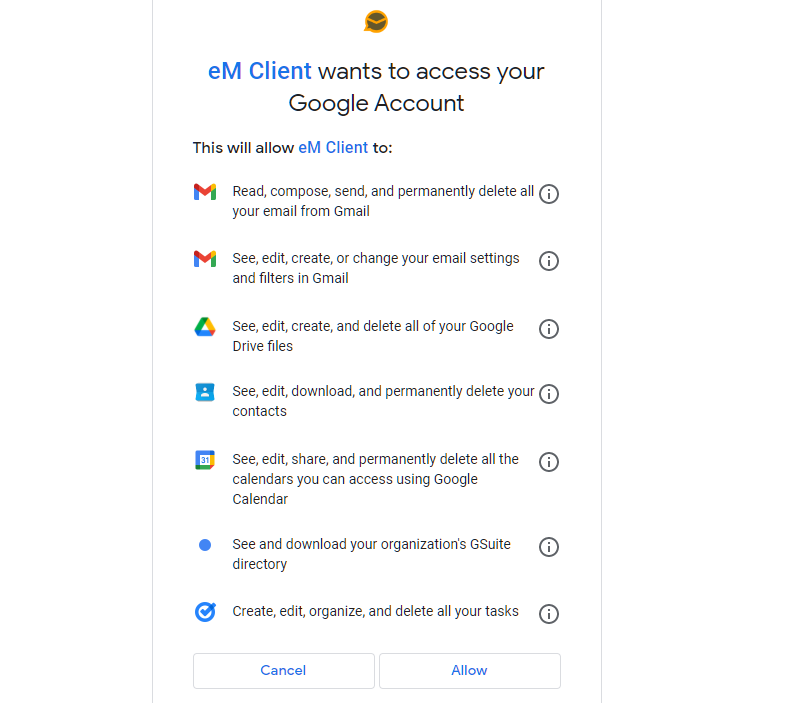
OAuth 安全機制要求你確認授予 eM Client 同步帳戶的權限,向下滾動並點擊「接受」,以便將帳戶數據與應用共享。完成後即可開始使用連接到 Google Workspace 帳戶的 eM Client。