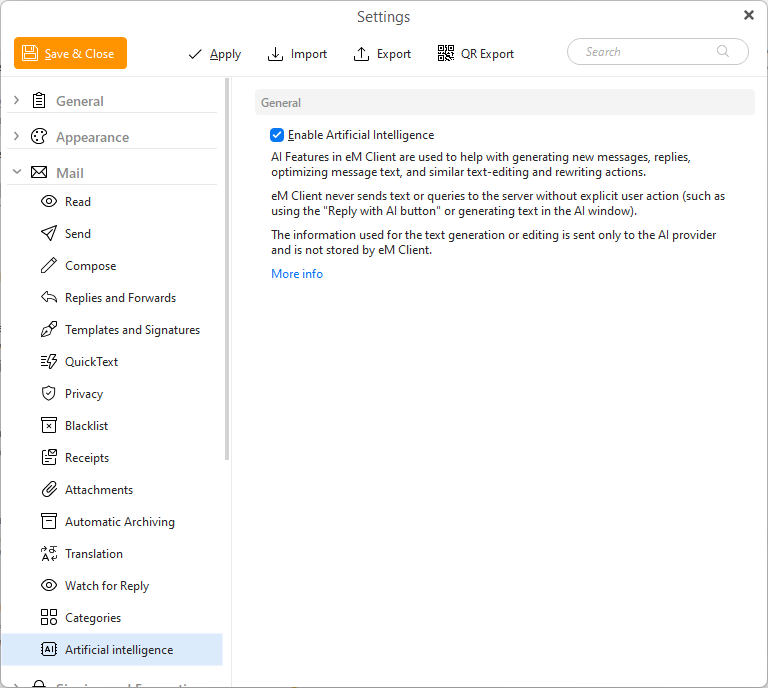
eM Client 中的 AI 安全嗎?
eM Client 中的 AI 功能用於幫助生成新郵件、撰寫回復、優化郵件文本,以及類似的文本編輯與改寫操作。
除非用戶明確操作(如下所述——點擊「用 AI 回覆」或「AI」按鈕), eM Client 絕不會將任何文本或查詢發送至伺服器。它絕不會自行收集並向任何地方發送你的郵件內容。
用於文本生成或編輯的資訊僅會發送給 AI 服務提供方,eM Client 不會在任何地方存儲或記錄這些資訊。 我們將始終竭盡全力,最大程度地保護你的數據與私隱。
eM Client 中的 AI 如何工作?
以下是 eM Client 當前可用的 AI 功能:
用 AI 回覆(Reply with AI)
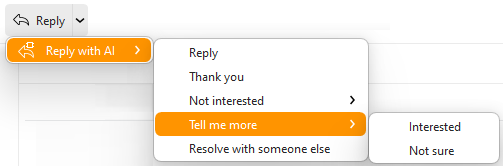
使用「用 AI 回覆」按鈕,即可為所選郵件即時起草一封回覆。 程序會以所選郵件的內容作為回覆的基礎——你還可以設定一些具體指令,規定回覆應包含哪些內容。 一般性回覆會針對原郵件中提出的要點進行回應;此外你也可以指定需要起草一封感謝郵件、 表明你對郵件中提及的物品或活動不感興趣、詢問更多細節, 或説明該郵件需要轉發給其他人。
當然,在點擊「發送」按鈕之前,你仍然可以對起草好的回覆進行修改。
撰寫窗口中的 AI
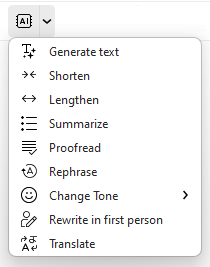
在撰寫窗口中,你可以通過 AI 按鈕使用人工智能功能。 你可以無中生有地生成全新文本;若是回覆或轉發郵件,也可以先用鼠標選中原文的一部分,再點擊 AI 按鈕。
被選中的文本會自動填入 AI 指令字段,你也可以在其中直接輸入基礎文本或想要的提示詞。
你可以使用「生成文本」選項來指定對所填入或撰寫的文本需要做什麼處理(生成摘要、改寫、擴寫等), 使用「選項」來指定更多細節(如郵件的語氣或長度)。點擊「開始」, 即可將提示詞發送至伺服器。
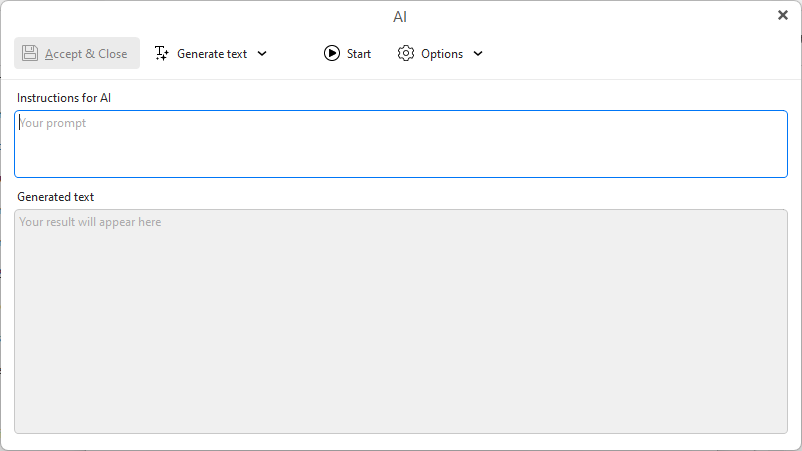
當你對生成的文本滿意後,點擊「保存並關閉」,即可將其插入到你正在撰寫的郵件中。
如何關閉 AI
你可以在 菜單 > 設定 > 郵件 > 人工智能 中啓用或禁用人工智能功能。 關閉該設定後,程序界面中所有 AI 按鈕都會隱藏,因此即使是誤操作也無法使用。